
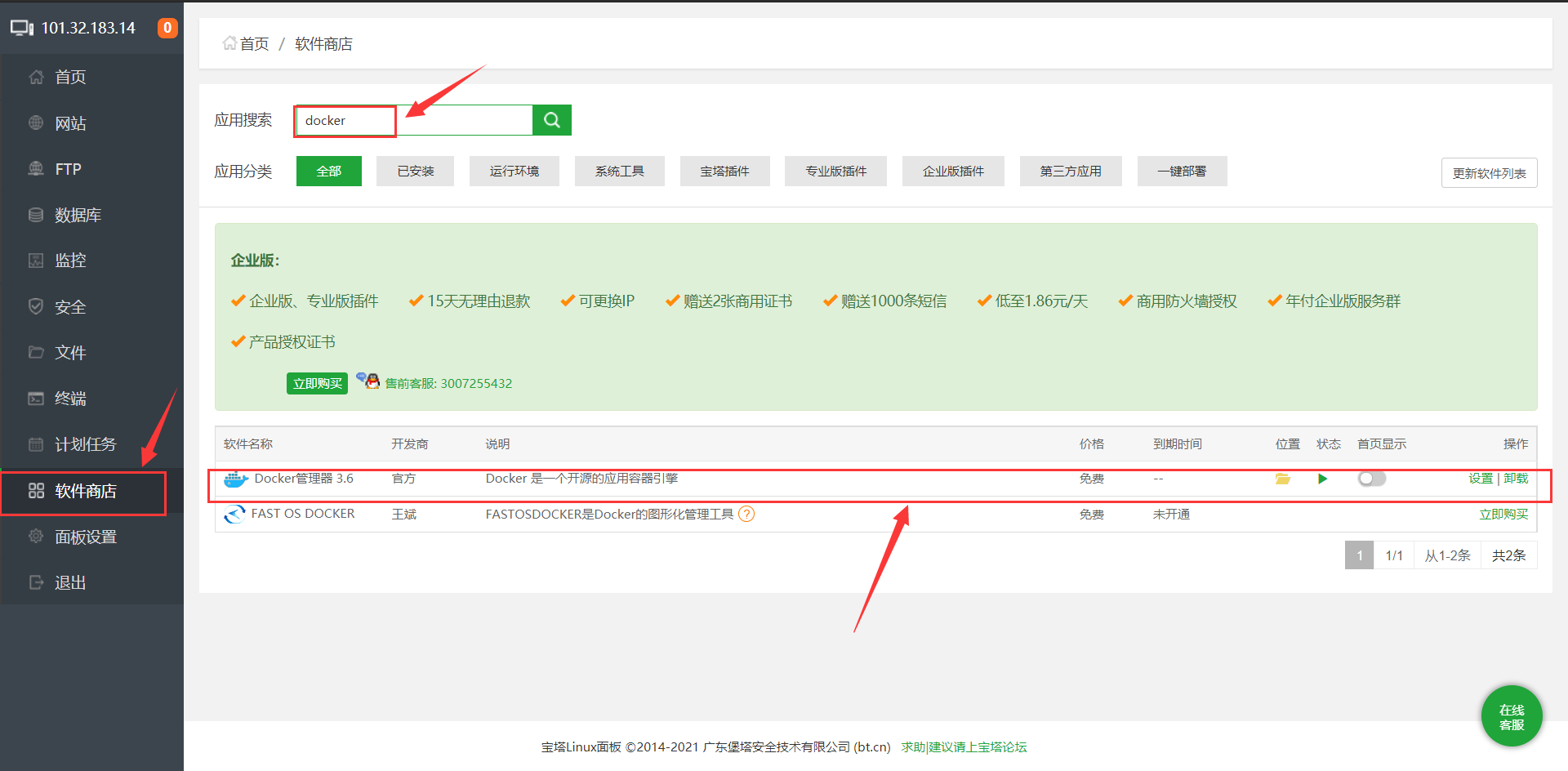
1.安装Docker
在宝塔面板可直接安装
2. 拉取青龙面板
(以下操作均在 root 账户下操作)
docker pull whyour/qinglong:latest
3. 创建容器
JavaScript
docker run -dit \
-v /root/ql/ninja:/ql/ninja \
-v /root/ql/scripts:/ql/scripts \
-v /root/ql/repo:/ql/repo \
-v /root/ql/raw:/ql/raw \
-v /root/ql/log:/ql/log \
-v /root/ql/jbot:/ql/jbot \
-v /root/ql/db:/ql/db \
-v /root/ql/config:/ql/config \
-p 5700:5700 \
-p 5701:5701 \
-e ENABLE_HANGUP=true \
-e ENABLE_WEB_PANEL=true \
--name qinglong \
--hostname qinglong \
--restart always \
whyour/qinglong:latest

安装完成后,登录青龙面板 ip:5700,用户名:admin,密码:admin
(注意在云服务器后台放行端口5700和5701)
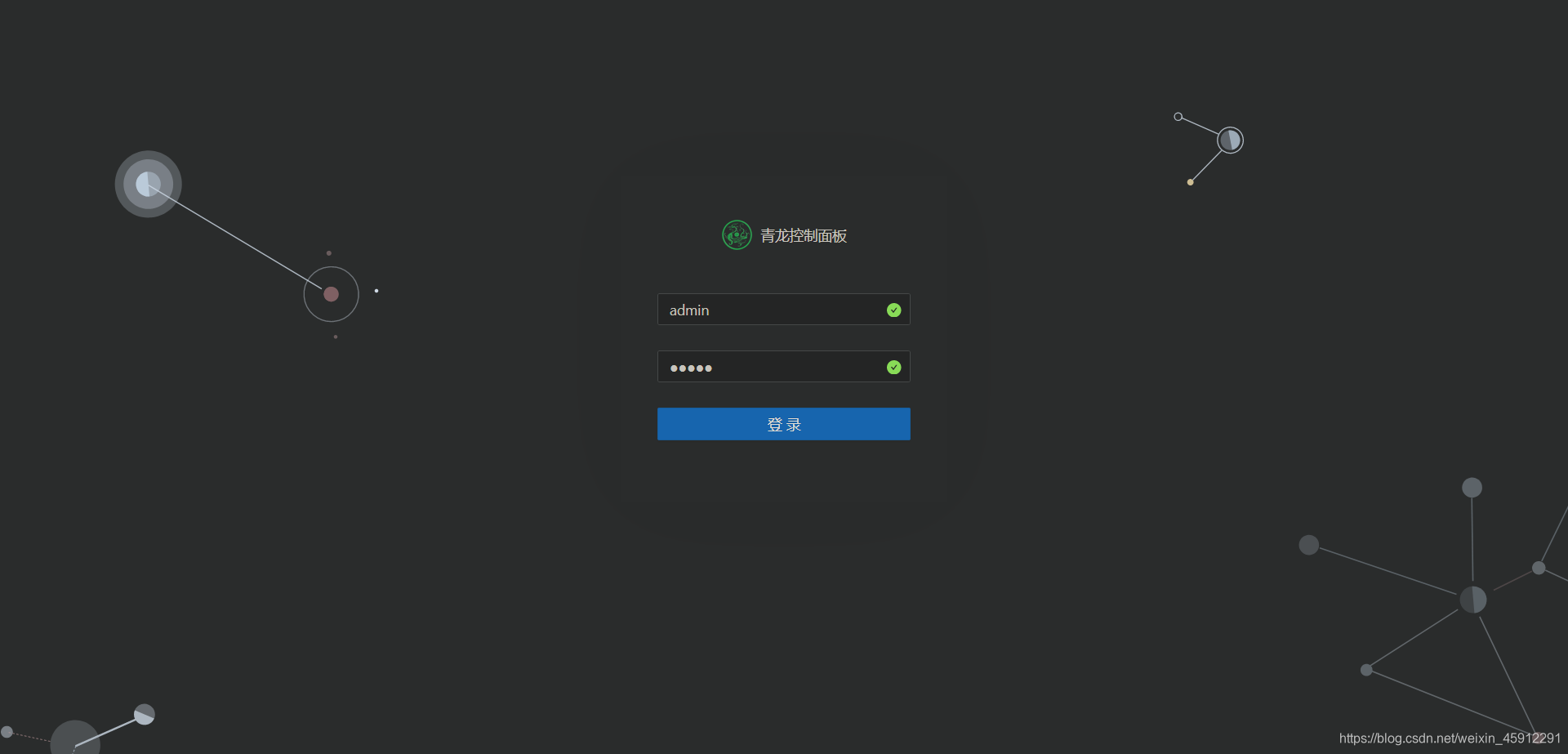 输入之后,系统会自动给你重置(返回)一个密码,保存在文件
auth.json中

password里面内容即为新的密码

使用“用户名:admin,密码:这里的新密码 ” ,即可登录
4. 安装 Ninja
(默认 40 cookie)
Python
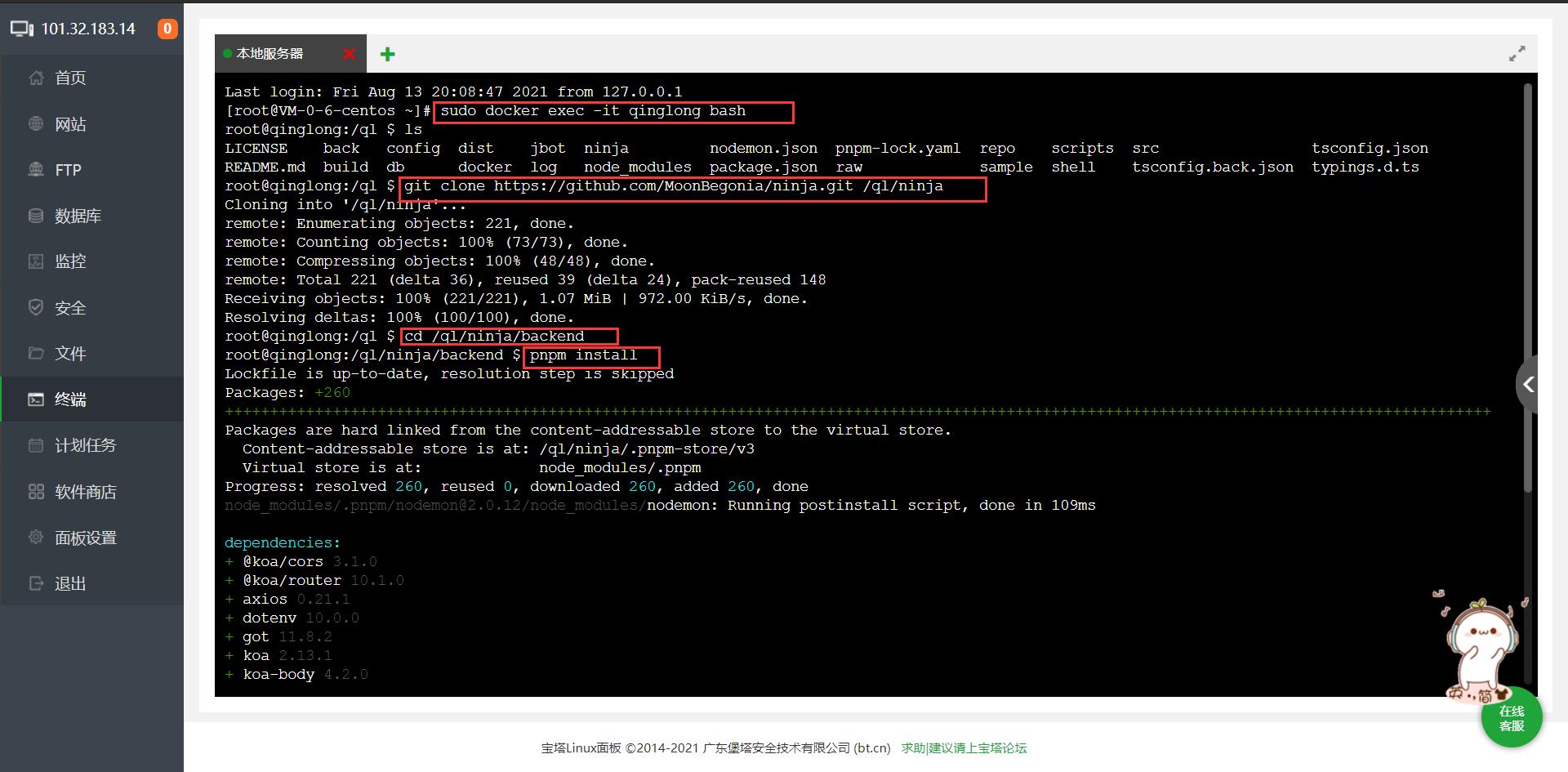
sudo docker exec -it qinglong bash ##进入青龙容器,qinglong 为容器名称,根据自己
git clone https://github.com/MoonBegonia/ninja.git /ql/ninja ##拉取 ninja
cd /ql/ninja/backend ##进入 ninja 后端文件夹
pnpm install ##安装 ninja
## npm i --unsafe -perm  ##因为权限问题上一步容易执行失败,上一步报错请使用本命令
pm2 start ##启动 ninja
cp sendNotify.js /ql/scripts/sendNotify.js
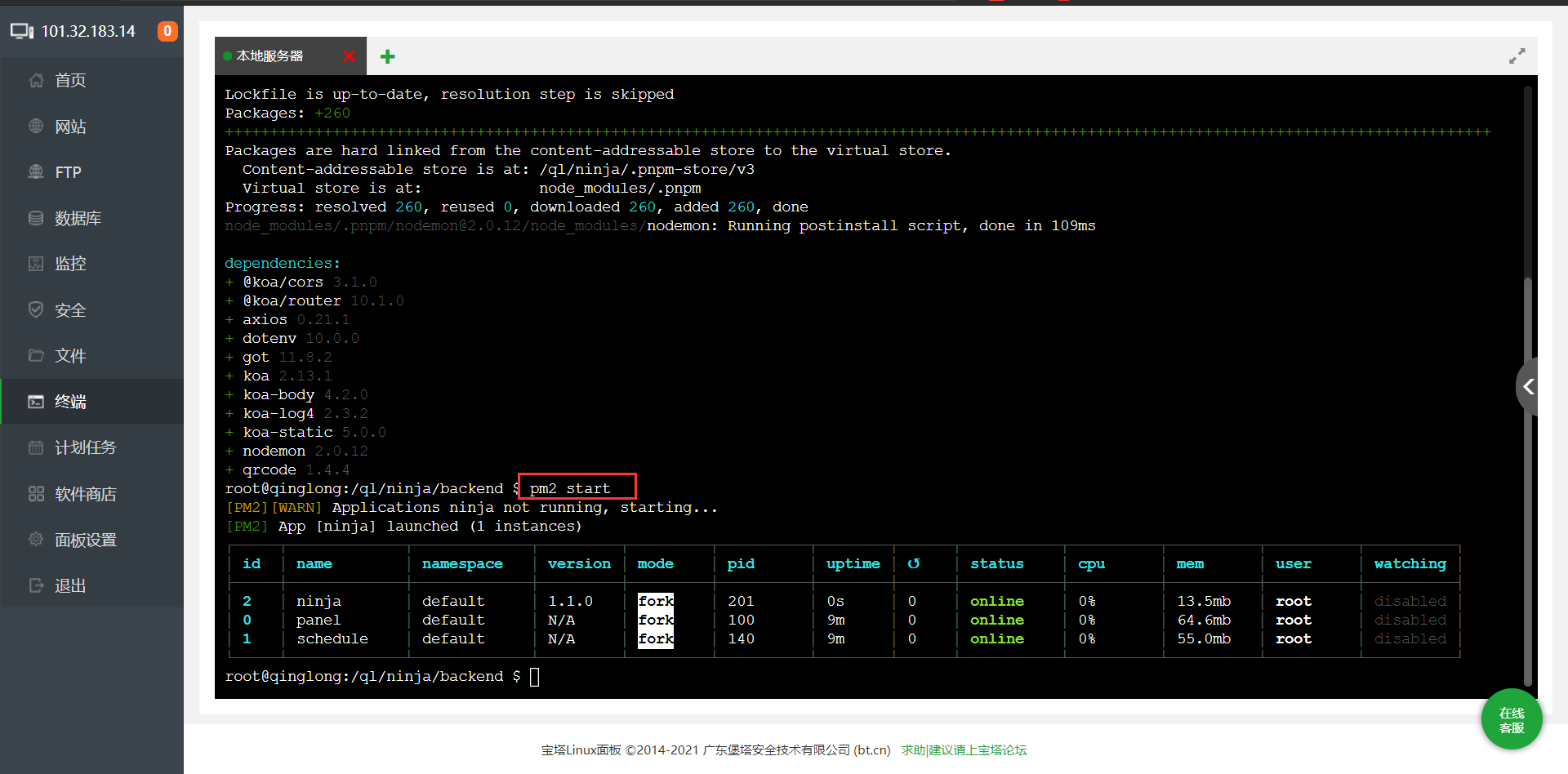
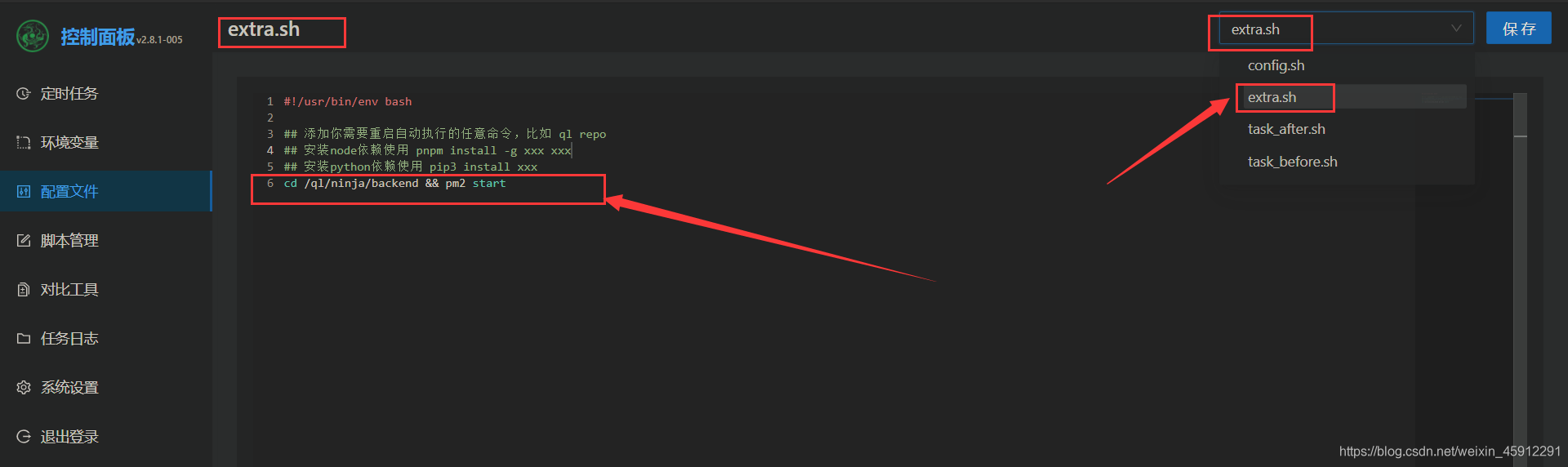
添加启动任务到 extra,让 Ninja 随 docker 启动
cd /ql/ninja/backend && pm2 start
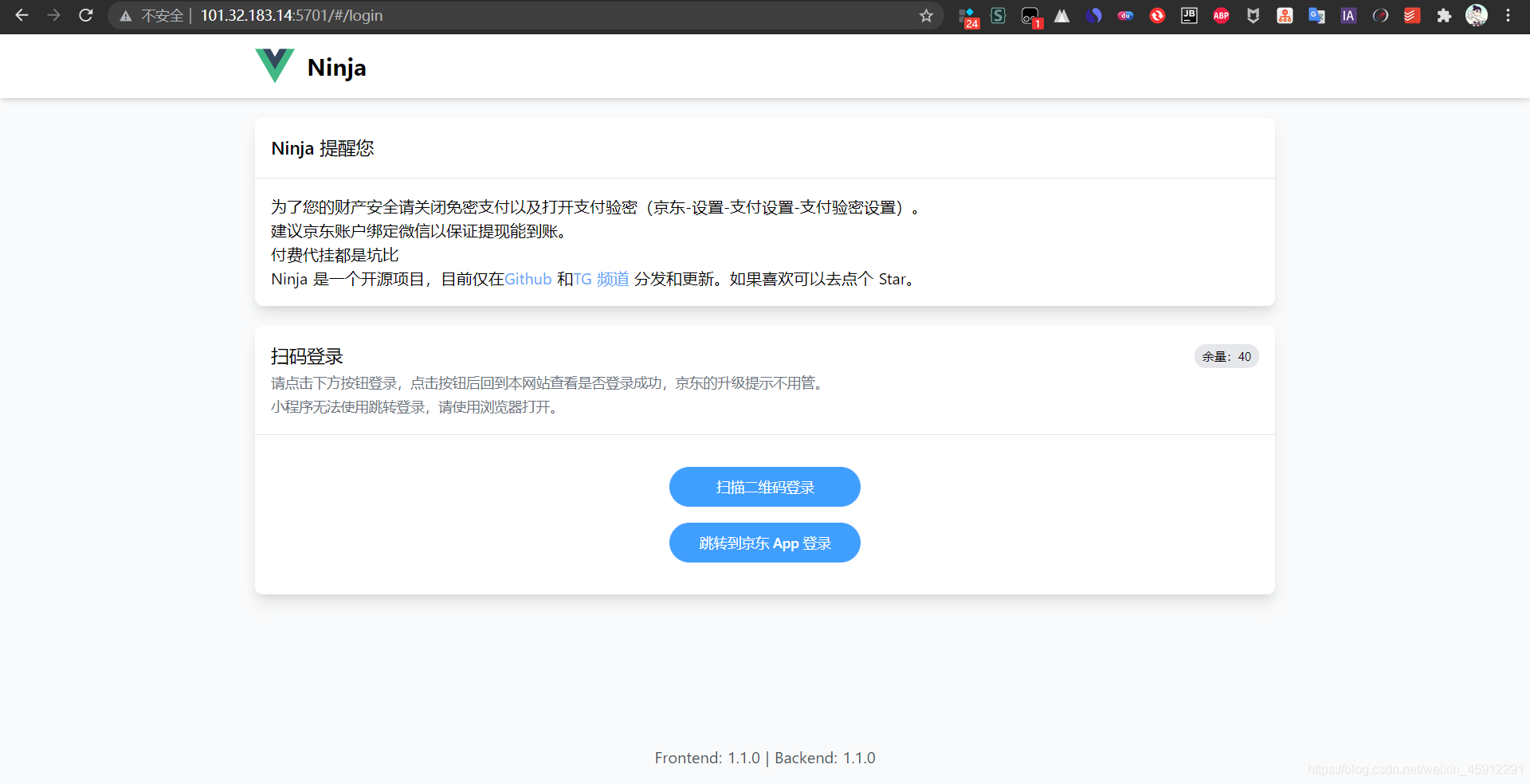
5. 效果
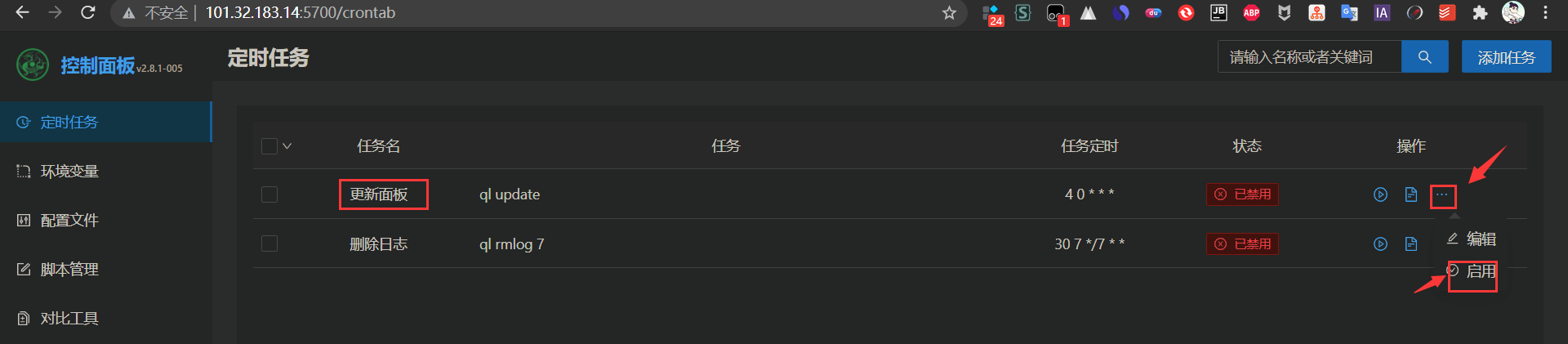
6. 面板配置
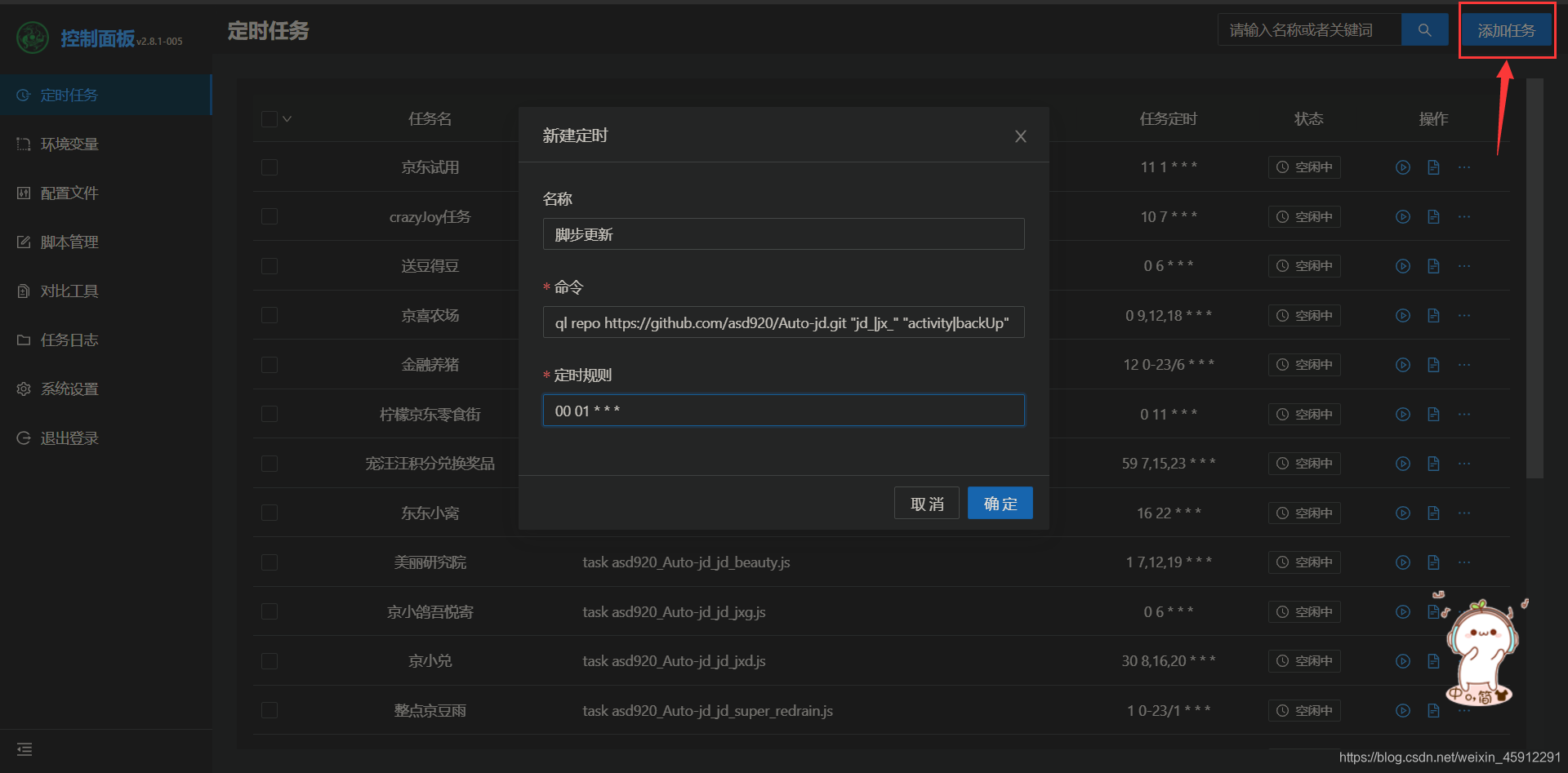
添加任务脚本
这里仅提供一个示例,也可以选择其他的脚本仓库
Python
ql repo https://github.com/asd920/Auto-jd.git "jd_|jx_" "activity|backUp" "^jd[^_]|USER"
【更新】:【Faker集合仓库】
Python
ql repo https://ghproxy.com/https://github.com/shufflewzc/faker2.git "jd_|jx_|gua_|jddj_|getJDCookie" "activity|backUp" "^jd[^_]|USER|ZooFaker_Necklace.js|JDJRValidator_Pure|sign_graphics_validate"

7.操作方法
点击“扫描二维码登录”,出现以下界面
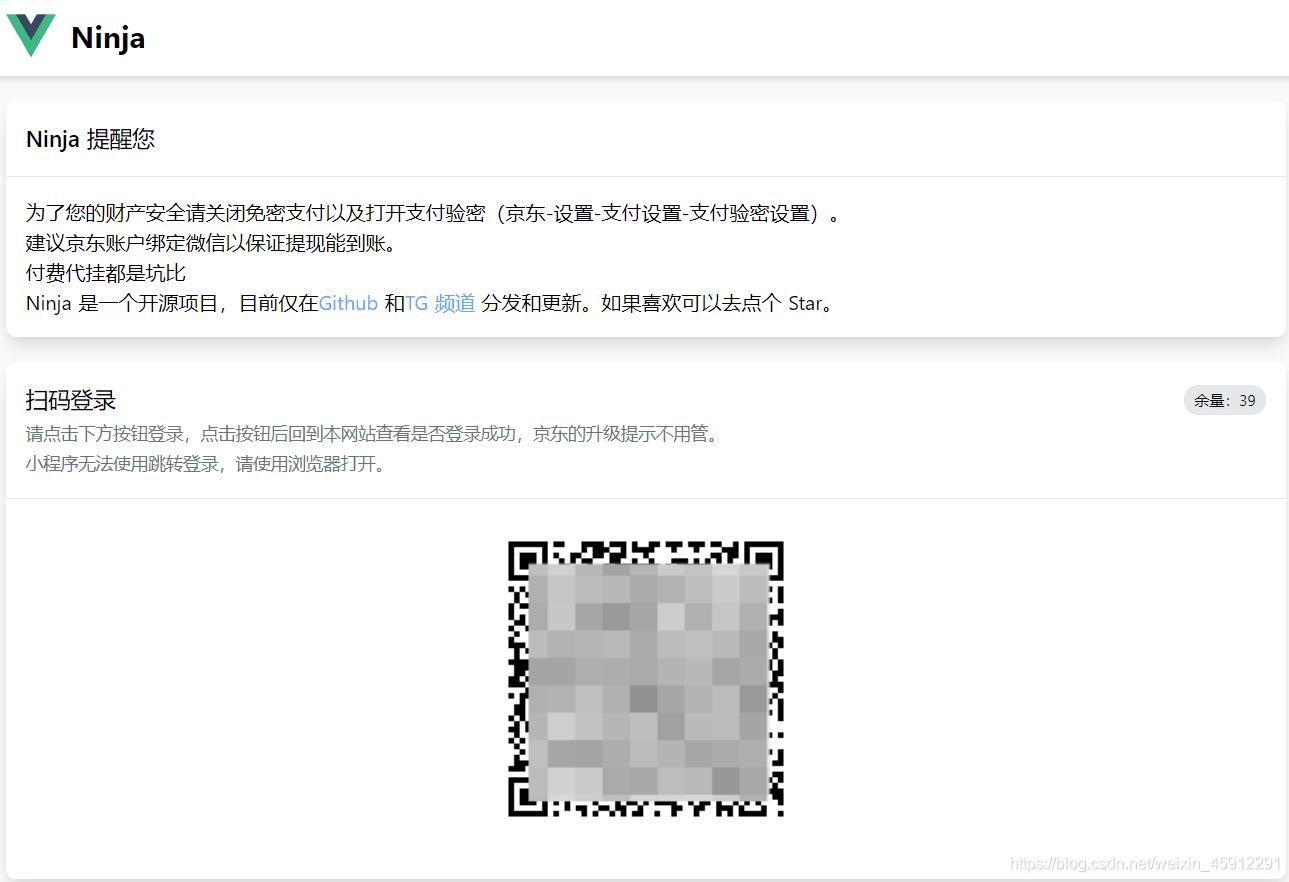
使用京东APP扫描此二维码,然后在手机弹出的页面中点击“确认登录”即可。
之后网页会自动进入以下页面:

刷新青龙面板页面,已经自动添加了对应配置信息:
